Ghid pentru actualizarea programului Mastercont
Veti putea beneficia in continuare de actualizari la program numai daca aveti un abonament valabil pentru actualizarile la legislatie. In cazul in care doriti sa beneficiate in continuare de serviciile de actualizare va trebui incheiat un contract pentru a primi acces.
Daca aveti un abonament valabil:
1. Descarcati
PROGRAMUL DE ACTUALIZARE. Pentru a descarca apasati AICI . Va apare urmatoarea
fereastra
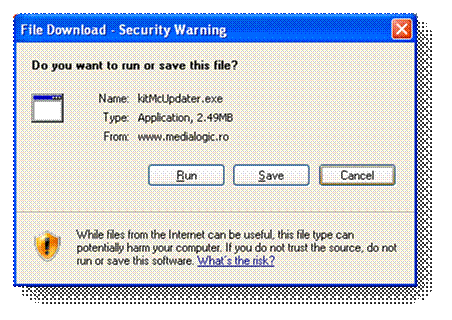
In cazul in care programul de contabilitate il aveti instalat in acest
calculator, apasati pe Run
In cazul in care programul de contabilitate este instalat in alt calculator,
apasati pe Save si salvati fisierul pe un stick, iar dupa salvare mergeti cu
stickul la celalalt calculator si rulati-l (dublu click pe el).
2. INSTALATI programul de actualizare. Instalarea trebuie sa se efectueze in acelasi folder cu programul de contabilitate.
o Pentru a afla locul unde este instalat programul, dati click dreapta pe iconita Mastercont dupa desktop, apasati Properties si notati ce scrie la Start in. Acesta este folderul unde va trebui sa instalati programul de actualizare.
o Dati dublu click pe fisierul descarcat la pct. 1
o
Va aparea o fereastra in care veti selecta folderul destinatie
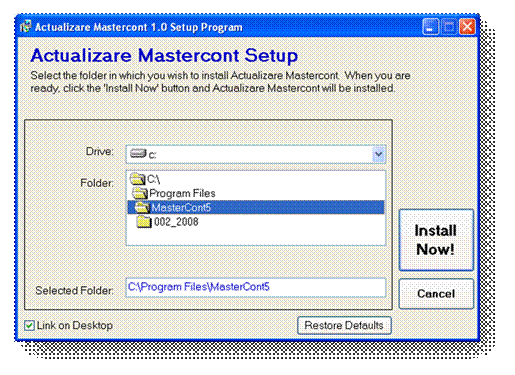
Selectati folderul corect apoi apasati pe “Install Now”
o Dupa instalare veti regasi acest program in START-> ALL PROGRAMS (meniu Windows)
·
Pana acum ati instalat programul de actualizare. Acum va trebui
sa intrati in acest program. Apasati pe Start-All programs->Actualizare
Mastercont. Va aparea urmatorul ecran:
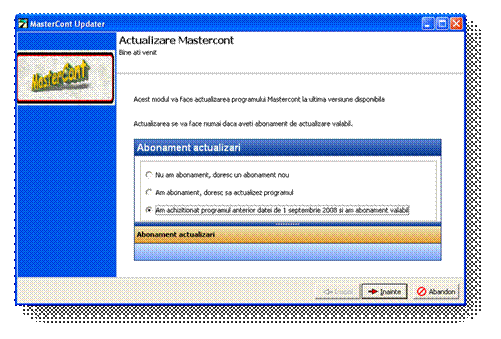
CAZURI PARTICULARE:
1. Ati achizitionat programul inainte de data de 1 septembrie 2008:
a. Verificati in documente daca aveti un contract de actualizare valabil. In cazul in care nu aveti, va trebui sa incheiati un astfel de contract. Pentru a incheia un contract, alegeti prima optiune din ecranul anterior (Nu am abonament, doresc abonament nou). Va aparea o fereastra in care veti introduce datele firmei pe care doriti contractul. Apoi apasati in dreapta pe butonul “Genereaza comanda”. Va aparea comanda. Acest fisier va trebui sa il tipariti si sa-l trimiteti (semnat+stampilat) fie prin email, fie prin fax la numarul 0318150107 (numarul este apelabil numai din reteaua Romtelecom). Veti primi o factura urmand ca activarea contului sa se faca dupa confirmarea platii. Apoi urmariti instructiunile de la pct 3 (mai jos)
b. Daca
aveti un abonament valabil dar inca nu e activat in site, selectati optiunea a
3-a din ecranul anterior si apasati pe Inainte. Va aparea un cod de
identificare al calculatorului. Acel cod va trebui sa il trimiteti pe email sau
ni-l comunicati telefonic in vederea crearii dreptului de actualizare. Dupa
primirea dreptului de acces, urmati pasii de la pct 3 (mai jos)
2. Ati
descarcat varianta gratuita a programului si doriti acces la actualizari.
Alegeti prima optiune din ecranul anterior (Nu am abonament, doresc abonament
nou). Va aparea o fereastra in care veti introduce datele firmei pe care doriti
contractul. Apoi apasati in dreapta pe butonul “Genereaza comanda”. Va aparea
comanda. Acest fisier va trebui sa il tipariti si sa-l trimiteti
(semnat+stampilat) fie prin email, fie prin fax la numarul 0318150107
(numarul este apelabil numai din reteaua Romtelecom). Apoi urmariti
instructiunile de la pct 3 (mai jos)
3. ACTUALIZAREA
PROPRIU-ZISA A PROGRAMULUI. Ati parcurs pasii 1 sau 2 de mai sus, aveti
contul activat si doriti sa actualizati programul
Selectati optiunea a 2-a din ecranul anterior. Veti fi intrebat cum doriti
sa faceti actualizarea programului.
a. Daca
aveti acces la internet la calculatorul unde este instalat programul, la
“Mod obtinere cod actualizare” selectati “Prin internet” si apasati pe Inainte.
Veti fi informat pana cand este valabil contractual. Apasati pe Inainte. In
ecranul urmator apasati pe Verificare cod. In cazul in care totul este corect,
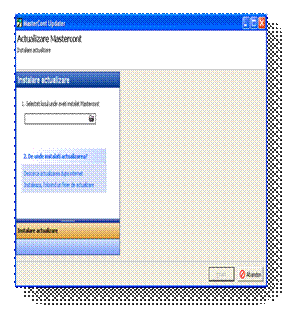
va aparea ecranul urmator:
b. 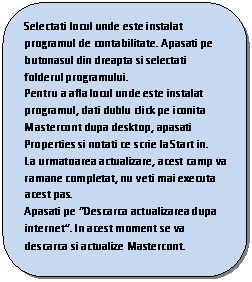 Daca
NU aveti acces la internet de la calculatorul cu programul:
Daca
NU aveti acces la internet de la calculatorul cu programul:
Mergeti la un alt calculator cu internet, mergeti la adresa www.medialogic.ro si apasati pe DOWNLOAD
(sus). Cautati sectiunea “Actualizarile programului de contabilitate, salarii
si imobilizari” si apasati ACOLO pe butonul Download. Fisierul
respective il veti salva pe un stick (fisierul se numeste UpdateMc.zip) apoi
mergeti cu el la calculatorul cu programul.
Rulati programul de actualizare (Start->All Programs->Actualizare
Mastercont). Selectati optiunea a 2-a si apasati pe inainte. La mod obtinere
cod actualizare, selectati “Prin telefon sau email”, apoi apasati pe Inainte.
Ne comunicati acel cod de identificare al calculatorului (prin telefon sau
email). Dup ace ati primit codul de actualizare il introduceti in ecranul care
va aparea, apoi apasati pe Verificare cod.
Selectati locul unde este instalat programul de contabilitate. Apasati pe
butonasul din dreapta si selectati folderul programului.
Pentru a afla locul unde
este instalat programul, dati dublu click pe iconita Mastercont dupa desktop,
apasati Properties si notati ce scrie la Start in.
La urmatoarea actualizare, acest camp va ramane completat, nu veti mai executa
acest pas.
Apasati pe “instaleaza, folosind un fisier de
actualizare”. Veti fi intrebat de unde actualizati programul. Selectati
stickul apoi fisierul UpdateMc.zip pe care tocmai l-ati salvat inainte. Din
acest moment se va actualize automat.